Tampilkan postingan dengan label Social Network. Tampilkan semua postingan

Cara Beli FB Credit Pake PULSA

Semalam saya nyoba Cara Beli Facebook Credit Dengan Voucher Pulsa Indosat, lewat Apps MolPoints di facebook. untuk beli token di Top Eleven , Facebook credit (FBC)  juga dapat di gunakan untuk beli game coin lainnya dan membeli Emblem kalo di Ninja Saga. Cara ini sangat berguna bagi kalian yg tidak memiliki kartu credit visa/mastercard dan paypal. cara ini juga sangat  praktis dari pada pembayaran menggunakan sms / hp .
facebook creditDi sini saya menggunakan aplikasi Molpoints untuk mendapatkan facebook credit. MolPoints  mempunyai banyak fungsi antara lain sebagai tabungan/ bank di internet, yang di gunakan untuk membeli coin game game facebook, Penukaran mata uang (mol point) secara online  aman dan mudah. nah di MolPoints ini ada feature untuk Redem serial number Facebook Credit. nah fungsi redem ini lah yang saya gunakan untuk mendapatkan facebook credit. pasti kalian bingung ya , saya dapet kartu gosok facebook credit (Scratch Card Facebook Credits) dari mana. 

baiklah tanpa basa basi lagi saya akan berusaha untuk menjelaskan kepada kalian cara beli Facebook Credit dengan voucher pulsa Indosat .
  1. Tentu saja login ke facebook
  2. Kemudian pergi ke https://apps.facebook.com/molpoints/ 
  3. Nah ini dia situs yang menjual mol point/FB credit scratch card https://ipay.indosatm2.com/ biar aman tulis aja di google " i pay " . kemudian registrasi / buat account.
  4. Jika sudah berhasil registrasi kemudian lihat dulu harga barangnya jumlah fb credit yang ingin kalian beli.
  5.  Terus Top up atau deposit ,caranya klik My accout- ->topup accout --> Pilih indosat vocher.                    sesuai dengan judul  Beli Facebook Credit Dengan Vocher Pulsa Indosat.
  6. jika uang kalian sudah mencukupi barulah untuk membeli fb credit yang kalan inginkan

topup
TOPUP

top up dengan vocher pulsa indosat
TOPUP DGN VOCHER PULSA INDOSAT


checkout
Beli 180 Molpoin/18 fb credit


redem fb credit
cara redem fb credit dari molpoint
notice molpoint
Tanda notice jika redem sukses

Catatan: 180mol point = 18 facebook credit harga Rp.20.700 .untuk beli emblem ninja saga waduuh lumayan ,sedangkan emblem ninja saga harganya 200fb credit. dan 20.700 baru dapet 18 fb credit brp duit tu biar nyampe 200 fb credit buat beli emblem ninja saga? , bingung ngitungnya. hitung sendiri ya gan.


untung saya cmn main top eleven harga 14 token cmn 20fbc lumayan buat bid / buat logo tim
top eleven buy 14 token
Selamat mencoba. cara beli facebook credit paling aman dan mudah.
Posted by: Abdul Coy Buyanotherblog, Updated at: 05:47

Membuat Status FB Menjati Biru


Yups Artikel singkat padat n memuaskan, ekekekek..... kali ini saya akan menuliskan cara membuat status Biru di Facebook, caranya sangat mudah sob, langsung aja yuh kita ke TKP.
Mau tahu bagaimana cara nya , silahkan sobat ikuti cara nya di bawah ini : 
  • Pertama silahkan login dulu ke facebook sobat
  • Silahkan buat status baru
  • copy paste code yang di stabilo dibawah ini di kolom status

@@[2:[0:2:ganti dengan status sobat disini]]

  • Tulisan ganti dengan status sobat disini ganti dengan status sesuai dengan status keinginan sobat
  • terakhir klik enter dan lihat hasil nya ...
SELAMAT MENCOBA DAN SEMOGA BERHASIL
<
credit:http://eko-tipsntrick.blogspot.com

Tampilan Design facebook dari tahun 2004-2012

Facebook merupakan jaringan sosial yang terkenal di dunia ini. Ini diluncurkan pada tahun 2004. Sekarang sedang digunakan oleh 800 juta pengguna aktif. Dari 2004 Facebook membutuhkan perubahan desain. mari kita lihat bagaimana desain berubah dari 2004.

2004
2006
2007-2008
2009
2010
2011
2011- Facebook Timeline

Shortmail email untuk pengguna twitter

Sampai saat ini, Twitter tidak merilis fitur email bagi pengguna mereka. Beberapa bulan yang lalu lalu, Facebook mengumumkan fitur email baru yang memungkinkan pengguna untuk menggunakan @facebook.com
Baru-baru ini, ada rilis baru dari penyedia email yang ShortMail. ShortMail seperti penyedia email lainnya seperti Yahoo, Gmail dan Hotmail tetapi ada beberapa keterbatasan bagi pengguna mereka. Anda hanya dapat menulis 500 karakter dalam setiap email yang Anda kirim melalui ShortMail.
Anda dapat menggunakan ShortMail jika Anda sudah memiliki akun Twitter. Username Twitter akan menjadi email ShorMail. Sebagai contoh, saya memiliki username ataquincy di Twitter sehingga email ShotMail saya akan
ataquincy@shortmail.com
Berikut adalah cara untuk mendaftar di ShortMail.
Pergi ke ShortMail.com dan klik tombol 'Claim your ShortMail address with Twitter''. Pada layar berikutnya, Anda harus memasukkan username dan password akun Twitter yang ada. Lihat screen shot

shortmail login

Karena ini adalah fitur email berbasis Twitter, Anda harus menggunakan username dan password Twitter Anda setiap kali Anda login ke account ShortMail Anda.
Salah satu fitur yang baik dari ShortMail adalah bahwa, Anda dapat membuat email pribadi atau publik. Jika Anda memilih pilihan publik saat mengirim email apapun, email Anda dikirim akan terlihat pada shormail.com / your_twitter_username
Untuk mengirim email baru, klik tombol Tulis di sisi kanan atas.

send shortmail email

ini adalah fitur baru Twitter berbasis email yang akan membantu pengguna Twitter dan Twitter untuk penggunaan yang efisien.
Apa yang Anda pikirkan tentang ShortMail? :D

Sign in di Google accounts dengan banyak email

You might have already joined Google Plus, if not you can get one invitation from us. Google Plus is up with great features which makes the users to use it frequently. As we know Google already announced that we can Sign in to Google accounts with multiple emails. So, we can also use multiple emails to sign in to Google Plus.

Lets see how we can do it.


Step 1


Log in to Google Plus and click your name containing at the top right side of the page. Click Account settings option.

Step 2


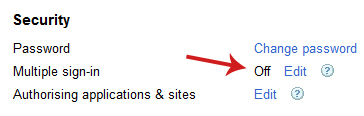
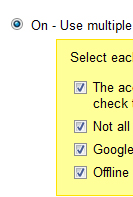
In the Security, you'll see Multiple sign-in. Click 'Edit' link just next to it. In the next screen choose 'On' option and check all the required that will make you sure how to use multiple sign in feature (see below).


Click save button.

Step 3


Now again, at the top right side of the page. Click your name and click Switch account > Sign in to another account...

No finally you can enter you username and password of your existing Gmail email. After all, you can switch to multiple accounts. See below.


Finally you are done and enjoy using Google Plus. If you know more tricks about Google plus then kindly share it via comment below.

Membuat Add Google Plus One (+1) di postingan blogger

Masih ingat dengan posting saya kemarin?  Apa Fungsi Google Plus One? Google telah merilis sebuah alternatif untuk Facebook dan Twitter tombol berbagi bernama Plus One. Jika Anda menyukai sesuatu yang Anda temukan di web, Anda dapat menekan tombol +1. Dan +1 akan membantu Anda teman-teman Anda di web untuk menemukan hal-hal terbaik ketika mereka mencari. Tutorial ini akan memandu Anda tentang cara  menambahkan tombol plus one ke dalam BlogSebelumnya silakan saksikan cuplikan video berikut :


1.  Cari kode berikut </head> setelah ketemu pastekan kode ini di atasnya </head>


<script type="text/javascript" src="http://apis.google.com/js/plusone.js">

{lang: 'en-US'}

</script>

2.  Simpan kode berikut untuk menampilkan google plus one (+1) di blog:


<div style='float:right'>

<g:plusone size="standard" expr:href="data:post.url"/>

</div>


Keterangan:
Perhatikan tulisan yang berwarna merah dan biru di atas. Anda dapat mengubah tulisan warna merah dengan "Left". Sedangkan tulisan yang berwana biru adalah ukuran dan bentuk dari tombol plus one

tersedia dalam StandarSmall, Medium, dan Tall. Ganti saja tulisan berwarna biru dengan salah satu dari keempat di atas.


Penempatan dan Posisi Google plus one:
1. Pasang google plus one di awal artikel


    Simpan kode nomer 2 sebelum <data:post.body/>

2. Pasang google plus one di akhir artikel
    Simpan kode nomer 2 setelah kode <data:post.body/>

3. Pasang google plus one sebagai widget
    Pilih Rancangan Tambah Widget HTML/Javascript.

Oke selamat mencoba dan Menambah Google Plus One (+1)
 sumber = http://www.kucoba.com

Bypass "pemberian nama tercapai" di facebook

Name Change Limit Reached
Sorry! You've updated your name the maximum number of 
times allowed and your name can't be changed again. To list another name you go by, such as a maiden name, please use the Alternate Name field below.
 ==========================================================================================
Batas Perubahan Nama Tercapai

Maaf
! Anda telah memperbarui nama Anda jumlah maksimum


     kali diperbolehkan dan nama Anda tidak dapat diubah lagi. Untuk daftar nama lain Anda pergi dengan, seperti nama gadis, silakan gunakan field Nama Alternatif di bawah ini.

===========================================================

Setelah pesan ini?
ingin Perbaiki itu??
Login ke account Anda & Ubah nama Anda sebagai Prioritas &

1. Pergi
ke Link ini :


http://www.facebook.com/deactivate.php

2. kemudian pilih  My Account Was hacked!
akan muncul dialog "You can Secure your Account here
ikuti aja step by step gambar di bawah


First Step is very important.. Do not miss it...
Please not that if you does not change your 'Name' in account settings and try to deactivate the account with option "My account was Hacked" then you will not be given the option to change the name... ( For Those Peoples whome are facing Still The problem with it )


Click on Image to view Large


Click on Image to view Large


Click on Image to view Large


Click on Image to view Large


Click on Image to view Large


Click on Image to view Large

Membuat Product Fan Page like a Pro !!!


Cara yang paling mudah untuk memperkenalkan produk Anda adalah melalui media iklan atau promosi. Tetapi bila produk Anda belum cukup dikenal oleh masyarakat, maka Anda membutuhkan ruang atau tempat untuk memperlihatkan tampilan produk Anda tersebut. Oleh sebab itu terobosan yang dibuat oleh Pagemodo adalah membuat templates dengan konsep pemasaran untuk dapat Anda manfaatkan di Fan Page Facebook Anda. Pada bagian ini akan dibahas langkah-langkah membuat Fan Page dan menggunakan templates dari Pagemodo untuk kebutuhan promosi produk Anda dengan versi gratisnya. Selamat mencoba!.
Menggunakan Product Fan Page
Bila Anda akan membuat showroom untuk produk Anda di halaman Facebook yang Anda kelola, gunakan Pagemodo.com. Fitur aplikasi ini sangat mudah diimplementasikan dan menyenangkan, berikut caranya :
  1. Masuklah ke jendela Pagemodo melaluihttp://www.pagemodo.com/.
  2. Tekan tombol Get Started Now – Connect with Facebook.
  3. Lakukan Login ke Facebook Anda dengan menuliskan Email dan Password.
  4. Klik Allow untuk mengizinkan Pagemodo mengakses informasi di facebook Anda.
  5. Pilih salah satu template yang akan Anda gunakan. Pada contoh kali ini kami menggunakan “Template 2”.
  6. Arahkan pointer Anda ke tombol Customize».
  7. Kemudian Anda akan berada di halaman Pagebuilder. Tekan tombol choose file untuk mengimpor image sebagai header.
  8. Klik BROWSE MY COMPUTER.
  9. Arahkan panah mouse ke image yang akan dijadikan header lantas tekan Open.
  10. Untuk melanjutkan pilih tombol Done.
  11. Geser slider horizontal ke kanan atau ke kiri untuk menyesuaikan ukuran image dengan ruang template yang tersedia. setelah itu klik Done.
  12. Dengan cara yang sama, masukkan image atau foto produk lainnya ke dalam template fan page tersebut.
  13. Sorot panel Text Box Design, ambil warna yang Anda inginkan di Box Color sebagai warna kolom teks.
  14. Tuliskan teks sebagai header  diikuti dengan beberapa kata deskripsi.
  15. Selanjutnya Anda bisa memberi warna latar belakang template di panel Background. lalu pilih nama tab yang diinginkan, misalnya “Welcome”. Jikalau  sudah klik tombol Free pada panelSubscription.
  16. Pilih tombol Install untuk mengakhiri langkah pengaturan template Anda.
  17. Seketika Anda akan menjumpai kotak dialog konfirmasi, klik saja OK.
  18. Klik pada fan page yang dikelola.
  19. Setelah itu tekan Add PM Welcome Tab untuk memasukkan tab Welcome ke dalam halaman fan page.
  20. Tampilan template yang telah Anda sesuaikan sedemikian rupa.
  21. Untuk melakukan penyuntingan tampilan, klik tab My Pages > Edit
  22. Kemudian Anda akan menemukan halaman Pagebuilder, lakukan penyesuaian yang Anda inginkan lalu klik Update.
  23. Dan bila Anda ingin memberitahukan perubahan fan page cukup pilih opsi Share My Update.
  24. Anda bisa menuliskan beberapa komentar di Wall profil Anda lalu tekan Publish.
  25. Tampilan pembaharuan halaman fan page di wall profil Anda.
  26. Dan berikut halaman fan page yang telah diperbaharui.
Membuat Fan Page Dengan Pagemodo
Bila Anda belum mempunyai Fan Page yang Anda kelola di Facebook, Anda bisa membuatnya di Pagemodo. Kami jelaskan tata caranya di bawah ini:
  1. Masuklah ke situs Pagemodo di http://pagemodo.com/. Klik tombol Sign In dan pilih Connect with Facebook.
  2. Tuliskan Email dan Password Facebook Anda lantas klik Login.
  3. Tekan tab Templates kemudian pilih salah satu model template yang akan digunakan. Bila sudah tekan tombol Customize».
  4. Lakukan penyesuaian halaman template di Pagebuilder kemudian klik tombol Install.
  5. Bila Anda belum mempunyai Fan Page akan muncul kotak dialog konfirmasi bahwa Anda belum mempunyai Fan Page. Lanjutkan langkah Anda dengan menekan tombol Create Facebook Page Now!.
  6. Pilih salah satu dari enam kategori Fan Page yang ditawarkan, misalnya Local business or place.
  7. Beri nama komunitas Anda seperti “Komunitas Desain”, alamat, kode pos, dan nomor telepon. Setelah itu beri tanda centang pada “I agree to Facebook Pages terms”.
  8. Nah, Anda sekarang telah mempunyai Fan Page, di halaman ini Anda bisa menambahkan foto profil dan informasi lainnya. Jikalau sudah kembalilah ke halaman Pagebuilder lalu tekan tombol Install.
  9. Seketika Anda akan mendapatkan konfirmasi, tekan tombol OK.
  10. Arahkan pointer pada Add PM Welcome Tab.
  11. Template Pagemodo yang telah Anda modifikasi pun telah hadir di Fan Page Anda.
 Filenya saya sertakan di [link]

Cara Invite Teman di Google Plus

Cara Invite Google Plus – Setelah beberapa waktu lalu telah memposting tentang cara daftar google plus dan penjelasan apakah google plus itu, kali ini aalil akan mencoba memberikan sedikit tips alias tutorial cara invite teman ke google plus itu sendiri. Sebab selain masih baru kemunculannya, fitur-fitur di google plus sedikit berbeda dengan facebook, jadi untuk yang masih kebingungan untuk menginvite teman ke google plus dapat terbantu dengan kehadiran tutorial singkat namun padat ini nantinya. Baiklah berikut ini langkah invite teman alias mengajak teman gabung di google plus melalui video berikut:
Bagaimana, apakah sudah bisa mempraktekan langkah-langkah menginvite teman ke google plus sekarang ini? Jika memang memperhatikan secara detail video tutorial diatas pastinya tidak akan kesulitan untuk mengajak teman maupun keluarga sahabat semua untuk join di google plus. Thanks to kopisharing.com

Chatting Room On Facebook

Facebook, tidak ada yang tidak kenal nama situs jejaring sosial ini. Sejak tahun 2003 facebook di luncurkan, jejaring sosial ini lansung melejit namanya. Tak hanya sebagai tempat pertemanan facebook juga sebagai tempat permain, musik, sosial, berita, group, chatting dan lain sebagainya bahkan telah menjadi rutinitas bagi para jejaring sosial.


Begitu banyak pengembang aplikasi yang ingin bergabung dengan jejaring sosial yang satu ini, salah satu yang kita bahas kali ini chatting.
Sebenarnya di facebook sendiri sudah dibundel aplikasi chatting dalam konteks private chat. Namun kali ini sudah di luncurkan aplikasi chat room yaitu Clobby.


Clobby merupakan aplikasi chat yang mendukung private chat, chat room atau chat group. Untuk dapat menggunakan aplikasi ini terutama harus menginstal apilkasi ini Clobby. Setalah menginstal aplikasi tersebut, kita bisa membuat room terlebih dengan cara membuat profile room. Setelah membuat room profile anda bisa invite teman yang ada di facebook anda

Update status facebook menggunakan twitter di facebook

caranya:

   1. Install "App Twitter" di Facebook anda dengan mengklik: Twitter App For Facebook.
   2. Akan Muncul : Want Twitter to update your Facebook status? Click here!, klik saja bozz !
      

That's it !
 
© Ata Quincy Jepara All Rights Reserved